먼저 회의 조건을 정해요
온라인 회의인지 대면 회의인지, 몇 분이 필요한지 먼저 정합니다. 공강이라도 통학이나 아르바이트 때문에 모이기 어려울 수 있으므로 수업이 없는 시간 대신 실제 참석할 수 있는 시간을 선택하세요. 대면 회의라면 건물 사이 이동과 식사 시간도 여유로 남겨 두면 좋습니다.
날짜와 시간 범위를 좁혀요
방장은 달력에서 필요한 날짜를 최대 14개까지 고르고 시작·종료 시간을 정할 수 있습니다. 연속되지 않은 날짜도 함께 선택할 수 있습니다. 범위를 변경하면 기존 응답이 초기화되므로 팀원이 입력하기 전에 정해 두는 편이 좋습니다.
내 시간을 30분 단위로 선택해요
내 시간 편집에서는 다른 팀원의 선택을 숨기고 내 시간만 보여 줍니다. 같은 화면에서 함께 사용할 때는 입력할 팀원을 먼저 고르세요. 가능한 칸을 누르거나 드래그해 한 번에 선택합니다. 이미 선택한 칸에서 드래그하면 해당 영역이 해제됩니다. 모바일에서도 시간 칸을 손가락으로 끌어 선택할 수 있고, 시간 표시 영역에서는 표를 스크롤할 수 있습니다.
모두 비교하고 공유해요
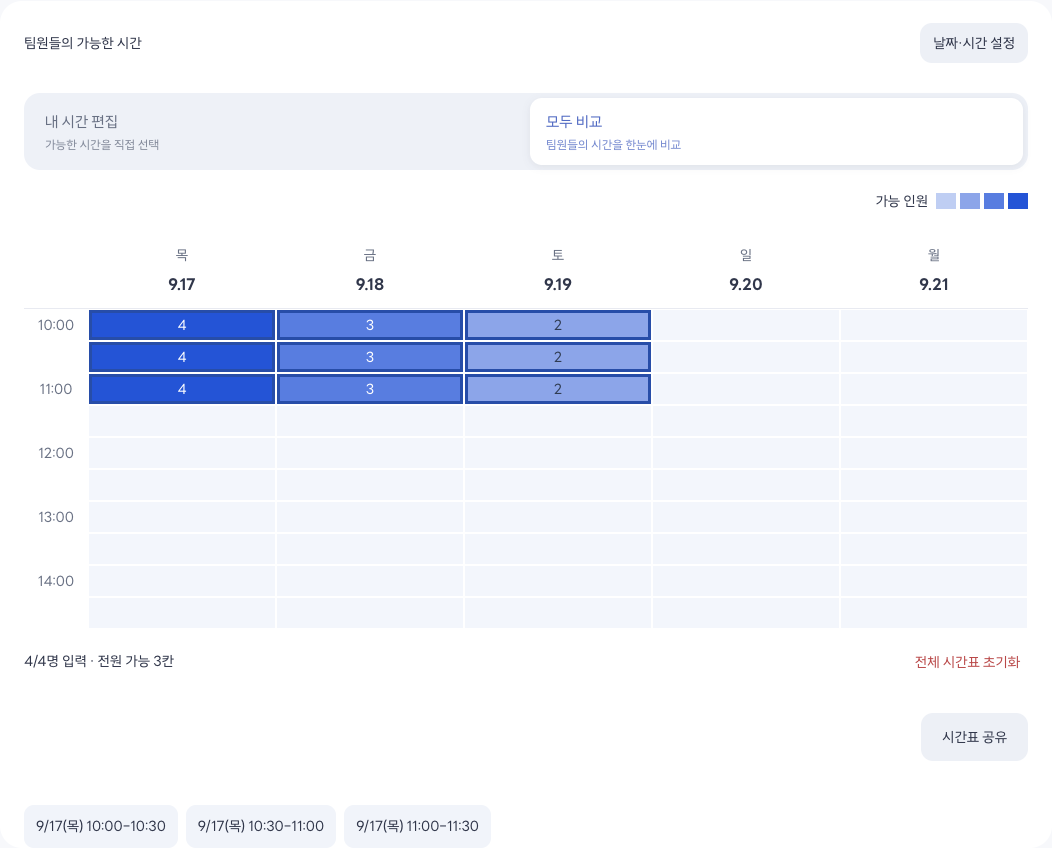
모두 비교에서는 가능한 인원이 많을수록 칸이 진해지고, 각 칸 중앙에 선택한 인원 수가 표시됩니다. 칸에 마우스를 올리면 선택한 팀원의 프로필이 보이고, 누르면 날짜·시간과 선택한 팀원의 이름을 확인할 수 있습니다. 전원이 가능한 후보에서는 회의 시간을 확정할 수 있습니다. 시간표 공유 버튼은 모두 비교에서만 표시되며 이미지를 복사하거나 저장할 수 있습니다. 방장은 전체 응답을 초기화할 수 있습니다. 1시간 회의라면 연속된 두 칸을 함께 확인하세요.
자주 묻는 질문
학교 시간표 파일이 필요한가요?
필요하지 않습니다. 직접 가능한 시간만 선택하며 과목명이나 학교 계정을 입력하지 않습니다.
일부 사람만 가능한 시간도 보이나요?
가능한 사람 수에 따라 색 농도가 달라집니다. 전원이 가능한 칸을 확정할 수 있습니다.