역할 이름보다 완료 기준을 먼저 정해요
자료조사는 출처를 포함한 자료 세 개, PPT는 발표 흐름에 맞춘 초안, 발표는 대본과 리허설, 보고서는 제출 양식에 맞춘 최종 문서처럼 결과물을 구체화해 보세요. 역할 이름만 나누면 서로 다른 업무량을 예상할 수 있습니다. 맡은 사람이 언제 무엇을 전달하면 되는지 한 줄씩 적으면 다음 회의도 쉬워집니다.
필요한 역할을 하나씩 추가해요
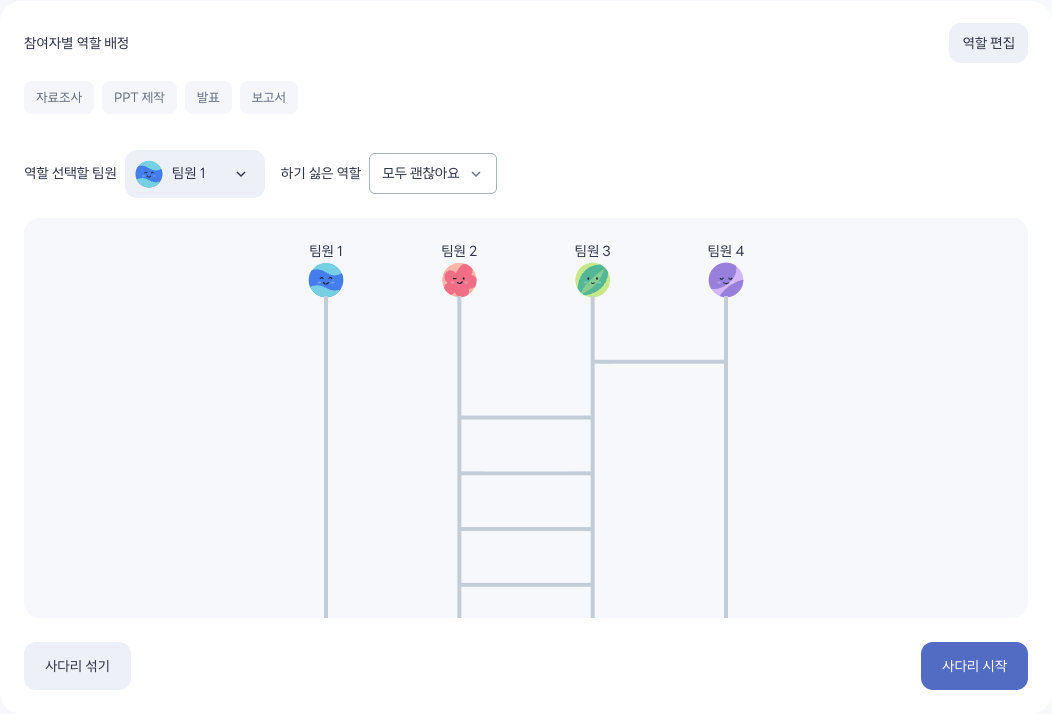
역할 편집에서 항목을 추가하고, 손잡이를 끌어 순서를 바꾸거나 필요 없는 역할을 삭제할 수 있습니다. 역할 수가 참여자 수와 달라도 시작할 수 있습니다. 역할이 부족하면 남은 팀원은 “역할 없음”을 받으며, 역할이 더 많으면 참여자가 없는 빈 시작점이 생깁니다. 같은 이름의 역할은 중복할 수 없습니다.
필요하면 하기 싫은 역할을 제외해요
방장이 역할 편집에서 이 기능을 켜면 각자는 배정받지 않을 역할 하나를 고를 수 있습니다. 선택하지 않고 모든 역할에 참여할 수도 있습니다. 시스템은 모든 제외 조건을 만족하는 배정을 찾아 사다리로 보여 줍니다. 조건을 모두 만족할 수 없으면 팝업에서 선택할 수 있습니다. 무시하고 시작을 누르면 제외 조건 없이 바로 시작하고, 다시 정하기를 누르면 팝업이 닫혀 역할이나 제외 조건을 수정할 수 있습니다.
배정 뒤에는 일정도 함께 정해요
사다리 섞기로 경로를 바꾸고 사다리 시작을 누르면 이모지가 경로를 따라 내려갑니다. 진행 중에는 사다리 중단으로 멈출 수 있습니다. 결과 창에서 담당자와 역할을 이미지로 복사하거나 저장하세요. 다시하기를 누르면 새 사다리로 섞이며, 사다리 시작을 눌러 다시 진행합니다. 온라인 방의 섞기와 시작은 방장이 담당합니다. 무작위 배정은 업무량을 평가하는 기능은 아니므로 작업이 너무 몰린 사람이 없는지 함께 확인해 주세요. 이후 일정 정하기에서 초안 검토 회의를 정하면 역할 분담이 실제 진행으로 이어집니다.
자주 묻는 질문
역할 수가 인원 수와 다르면 어떻게 하나요?
그대로 시작할 수 있습니다. 역할이 부족한 팀원에게는 “역할 없음”이 배정되고, 역할이 더 많으면 남는 역할까지 이어지는 빈 시작점이 만들어집니다.
제외한 역할에 당첨될 수도 있나요?
제외 조건을 반영해 배정합니다. 다만 조건을 모두 지킬 수 없어 팝업에서 무시하고 시작을 선택한 경우에는 제외한 역할도 배정될 수 있습니다.