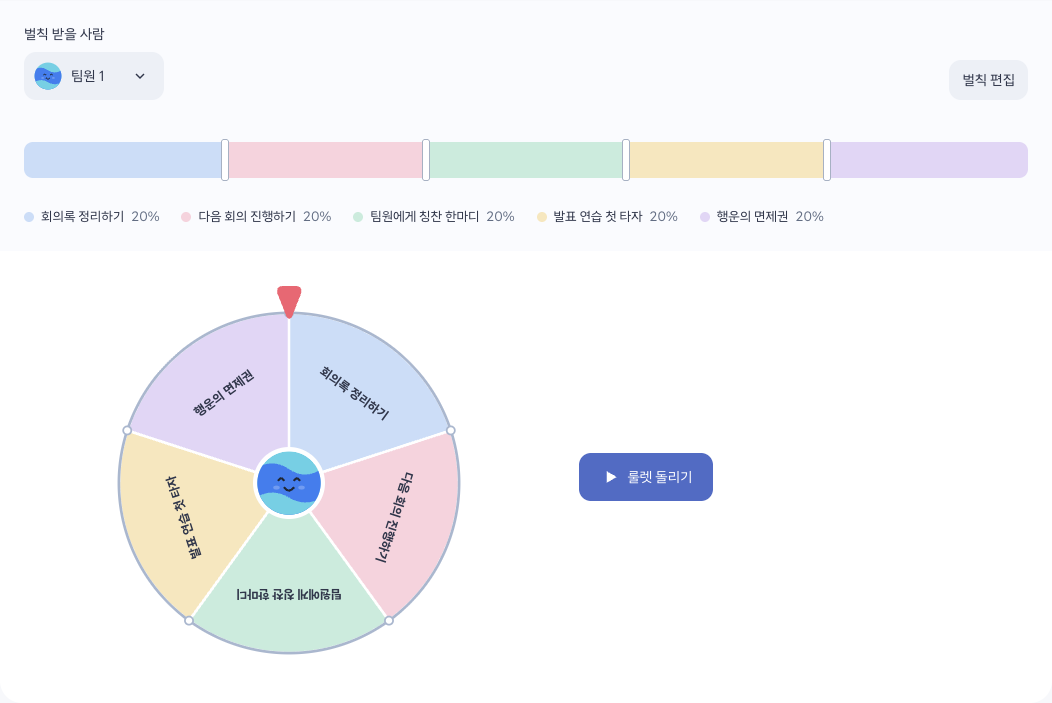
벌칙과 대상을 먼저 정해요
방장이 벌칙 받을 팀원을 고른 뒤 2~12개의 벌칙을 하나씩 추가합니다. 항목 편집과 확률 조절은 방장만 할 수 있습니다. 항목을 수정·삭제하거나 손잡이로 순서를 바꿀 수 있고, 벌칙 예시 목록에서 바로 추가할 수도 있습니다. 시작 전에 모두가 받아들일 수 있는 내용인지 확인하세요.
팀플에 바로 쓰는 벌칙 예시
회의록 정리하기, 다음 회의 진행하기, 팀원에게 칭찬 한마디, 발표 연습 첫 타자, PPT 제출하기, 다음 회의 장소 정하기, 커피 사기, 간식 사오기, 리서치 두 배로 해오기 등을 예시에서 선택할 수 있습니다. 팀에 맞지 않는 항목은 추가하지 않거나 편집하세요.
확률을 직접 조절해요
색으로 나뉜 확률 막대의 경계점을 움직이면 각 벌칙의 비율이 달라집니다. 막대 색과 룰렛 칸의 색은 같은 항목을 뜻합니다. 확률이 지나치게 한쪽으로 쏠리지 않았는지 돌리기 전에 함께 확인하세요.
대상자나 방장이 룰렛을 돌려요
온라인 방에서는 방장이 대신 룰렛을 돌리거나, 선택된 팀원이 자기 화면에서 직접 돌릴 수 있습니다. 룰렛은 천천히 감속하며 멈추고 가운데에는 벌칙 받을 팀원의 이모지가 표시됩니다. 가운데 이모지를 눌러 대상 선택창을 열고, 다시 누르면 닫을 수 있습니다. 대상 변경은 온라인 방에서 방장만 할 수 있습니다. 좁은 칸의 벌칙명은 마우스를 올리거나 모바일에서 눌러 전체 내용을 확인하세요. 결과 창에서 당첨된 벌칙을 확인하고 이미지를 복사하거나 PNG로 저장할 수 있습니다.
자주 묻는 질문
벌칙 예시는 그대로 써야 하나요?
아닙니다. 예시에서 필요한 항목만 추가한 뒤 자유롭게 수정하거나 삭제할 수 있습니다.
특정 벌칙의 확률을 높일 수 있나요?
확률 막대의 경계점을 드래그해 각 항목의 비율을 조절할 수 있습니다. 같은 이름의 중복 항목은 허용하지 않습니다.